
E studio@reclamebureauram.nl
T 0594 54 80 40
Afbeelding
Als je een afbeelding wilt toevoegen aan een pagina of bericht, open de desbetreffende pagina/bericht.
Afbeelding tussen tekst
Zet vervolgens de cursor op de plaats waar de afbeelding moet komen. Klik op de knop Media toevoegen.
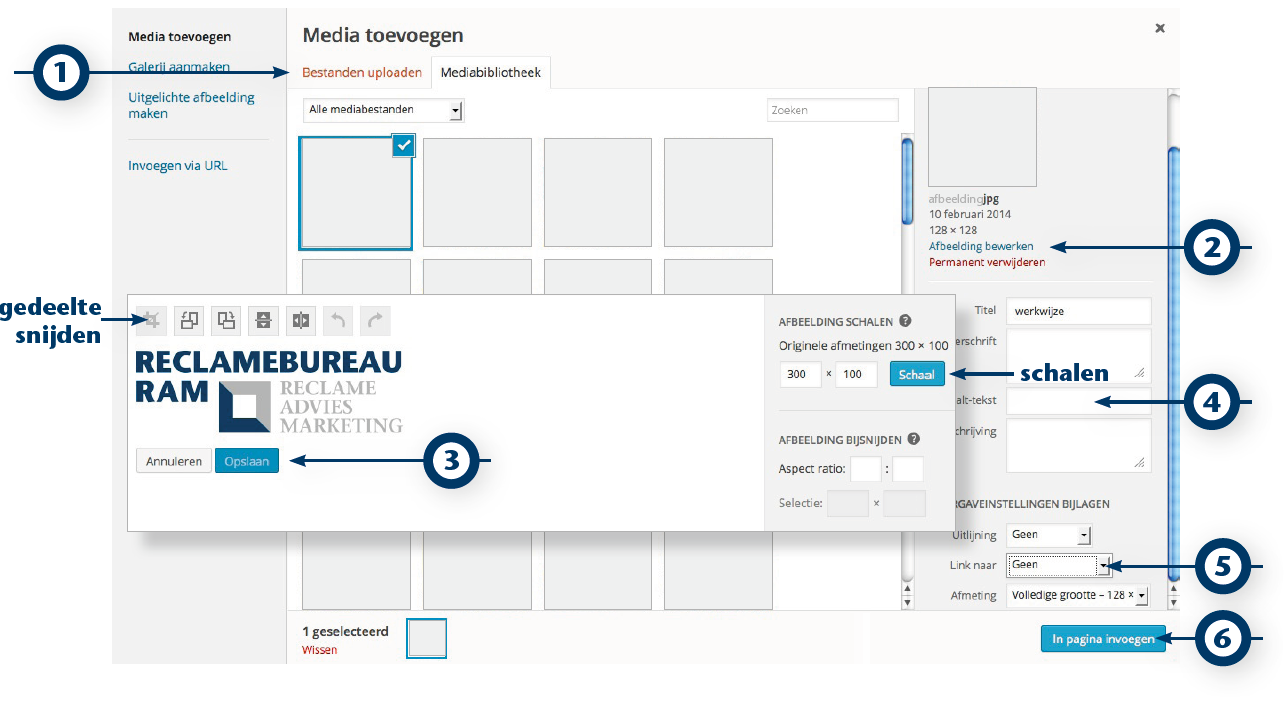
Je krijgt nu een overzicht van alle media-bestanden op de website. Als je een nieuwe afbeelding wilt uploaden naar de website, kies je voor Bestanden uploaden (1).
Op deze manier zoek je de afbeelding in het archief van je computer.
De afbeelding wordt na het uploaden aan de mediabibliotheek toegevoegd.
Het kan zijn dat de afbeeldingen nog moet worden bewerkt naar de juiste afmetingen. Klik dan op Afbeelding bewerken (2). Geef in dit scherm de juiste afmetingen aan door de hele afbeelding te schalen of er een gedeelte uit te snijden.
Het uitsnijden doe je door in de foto een veld op het juiste formaat te slepen. Klik tot slot op Opslaan (3) om de bewerking door te voeren.
Selecteer vervolgens de (bewerkte) afbeelding. Geef de afbeelding een alt-tekst mee (4). Dit is een beschrijvende tekst van de afbeelding. Deze tekst wordt getoond zodra de afbeelding niet geladen kan/mag worden. Daarnaast hecht Google veel waarde aan de alt-tekst in verband met de vindbaarheid van de website. Een goede alt-tekst toont namelijk aan dat de afbeelding bij de content van de pagina hoort.
Zorg tot slot dat de afbeelding nergens naar linkt (5) en klik op In pagina invoegen (6). De afbeelding staat nu op de plaats van de cursor. Klik op Publiceren/Bijwerken en de afbeelding zal nu op de website zichtbaar zijn.
Afbeelding tussen tekst (block editor)
Zet de cursor op de plaats waar je een afbeelding wilt toevoegen (boven of onder een tekst). Er verschijnt een blok met een aantal mogelijkheden (zie afbeelding hieronder).

Kilk op het ‘+’ oftewel blok toevoegen en kies vervolgens uit de mogelijkheden die verschijnen de optie ‘afbeelding‘.

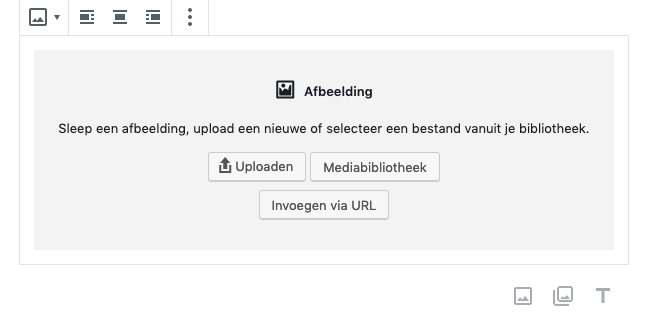
Je kunt nu een bestaande afbeelding plaatsen uit de mediabibliotheek of een nieuwe afbeelding uploaden naar je website. Op deze manier zoek je de afbeelding in het archief van je computer. De afbeelding wordt na het uploaden aan de mediabibliotheek toegevoegd.
Het kan zijn dat de afbeeldingen nog moet worden bewerkt naar de juiste afmetingen. Klik dan op Afbeelding bewerken (2). Geef in dit scherm de juiste afmetingen aan door de hele afbeelding te schalen of er een gedeelte uit te snijden.
Het uitsnijden doe je door in de foto een veld op het juiste formaat te slepen. Klik tot slot op Opslaan (3) om de bewerking door te voeren.
Selecteer vervolgens de (bewerkte) afbeelding. Geef de afbeelding een alt-tekst mee (4). Dit is een beschrijvende tekst van de afbeelding. Deze tekst wordt getoond zodra de afbeelding niet geladen kan/mag worden. Daarnaast hecht Google veel waarde aan de alt-tekst in verband met de vindbaarheid van de website. Een goede alt-tekst toont namelijk aan dat de afbeelding bij de content van de pagina hoort.
Zorg tot slot dat de afbeelding nergens naar linkt (5) en klik op In pagina invoegen (6). De afbeelding staat nu op de plaats van de cursor. Klik op Publiceren/Bijwerken en de afbeelding zal nu op de website zichtbaar zijn.
Uitgelichte afbeelding
Een uitgelichte afbeelding (of Featured image) is een afbeelding die gekoppeld is aan een pagina of bericht.
Wanneer je deze uitgelichte afbeelding wilt aanpassen, ga je naar Pagina’s of Berichten
Klik op de titel om een pagina of bericht te openen. Scroll naar beneden. Hier bevindt zich een blokje Uitgelichte afbeelding.
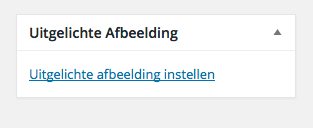
• Klik op Uitgelichte afbeelding instellen.
• Klik in het venster de juiste afbeelding aan
• Klik op de knop Uitgelichte afbeelding instellen.