

E studio@reclamebureauram.nl
T 0594 54 80 40
Nieuw bericht
Via Berichten >> Alle berichten krijg je een overzicht van alle bestaande pagina’s. Wanneer je een nieuw bericht wilt toevoegen, klik je op Nieuw bericht.
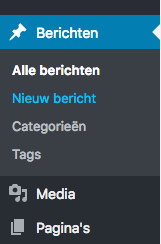
Scherm nieuw bericht
Vervolgens is onderstaand scherm zichtbaar.
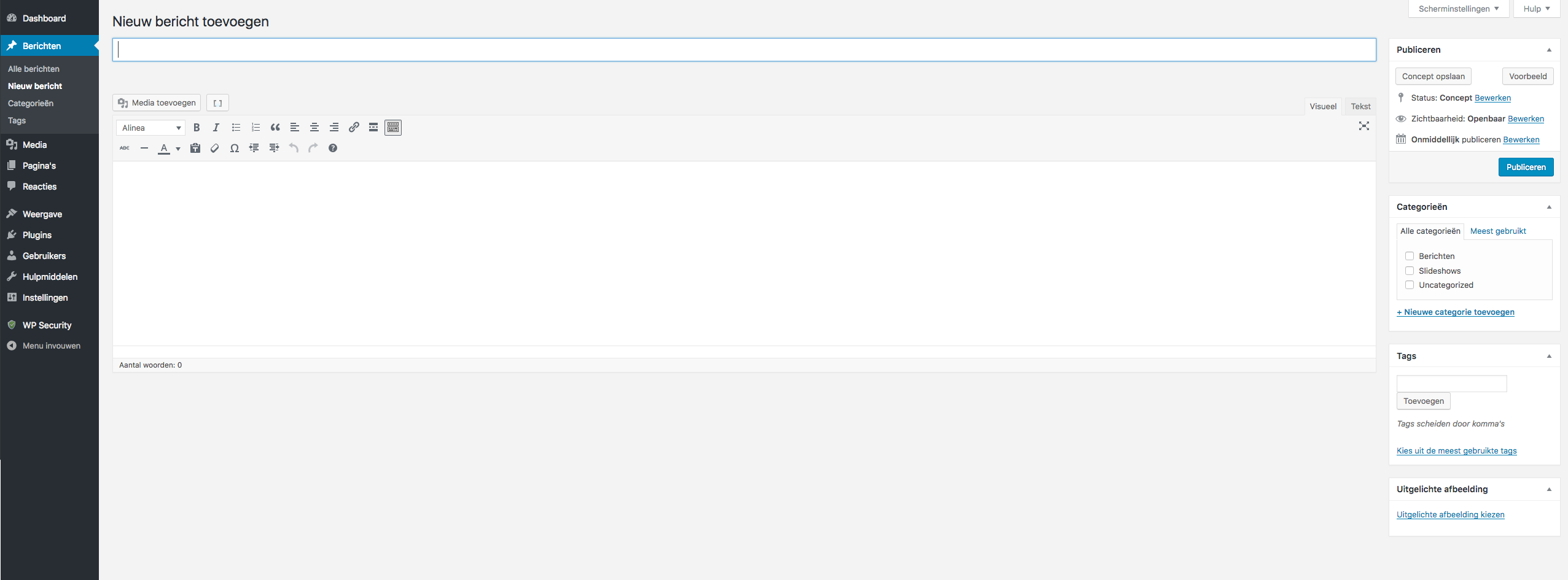
Vul vervolgens de benodigde velden in
• Titel: Vul hier een titel in
• Tekst: in het grote witte vlak kun je de tekst toevoegen
Editor
Rechtsbovenin het scherm kun je wisselen tussen de verschillende editors:
Visueel (Wysiwyg) en Tekst.
Visueel: zichtbare tekst
De editor werkt vrijwel op dezelfde manier als de editor in Microsoft Word. De opmaak van teksten in het beheersysteem kan verschillen van de opmaak van teksten in de website. Dit heeft te maken met de instellingen die zijn gedaan om de huidige site weer te geven.
Tekst: html
Je kunt de html code achter de tekst op de pagina bekijken door op het tabje ‘Tekst’ rechtsbovenin de editor te klikken.
Categorieën
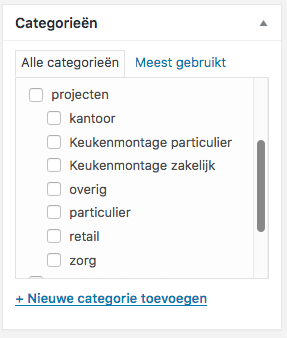
Vink de benodigde categorie aan of klik op ‘+nieuwe categorie toevoegen‘ en geef de nieuwe categorie een naam.
Uitgelichte afbeelding
Klik op ‘uitgelichte afbeelding kiezen’ en kies vervolgens een afbeelding uit de mediabestanden of upload de afbeelding naar de website.
Publiceren
Klik op Publiceren zodra je klaar bent met het bewerken van de tekst. Een pagina in bewerking kun je ook eerst opslaan als concept, zodat deze nog niet gelijk getoond wordt op de website. In hetzelfde kader kun je een pagina verwijderen of onzichtbaar maken. Zolang de pagina niet definitief is verwijderd uit de prullenbak kun je deze altijd terugzetten.
Pagina-attributen
In het keuzemenu ‘Hoofd’ kun je aangeven of de pagina een hoofdknop of subknop wordt.